
この記事の内容(23項目)
- そもそもPCのメモリ(RAM)とは?
- メモリとVRAMは別物
- 16GB・32GB・64GB、それぞれ何が違う?
- 16GB:ゲーム中心・価格重視ならまだ使える
- 32GB:現在のゲーミングPCで一番選びやすい
- 64GB:ゲーム以上の用途を同時に回す人向け
- 実例:同じRTX 5070でも16GB・32GB・64GBがある
- 64GBにするとゲームのfpsは上がる?
- 16GB×1と8GB×2、32GB×1と16GB×2は同じ?
- DDR4とDDR5は何が違う?
- メモリ速度・MT/s・XMP・EXPOまで見るべき?
- 用途別:結局何GBがおすすめ?
- BTO購入時、16GBから32GBへ変更すべき?
- 初心者の方がやりがちなメモリ選びの失敗
- ① 容量が多いほどゲームが速いと思う
- ② 16GB×1と8GB×2を同じだと思う
- ③ DDR4とDDR5を後から混ぜられると思う
- ④ 将来性だけで64GBへ上げる
- ⑤ メモリだけ見てPCを決める
- 3ステップで選べば失敗しにくい
- まにゃほ最終判定
- メモリ16GB・32GB・64GB FAQ
- 参考資料
ゲーム・配信・動画編集・マルチタスクで何が変わる? | VRAMとの違い・DDR4/DDR5・1枚/2枚構成まで解説

ゲーミングPCのスペック表には、ほぼ必ず「メモリ16GB」「32GB DDR5」「64GB」といった記載があります。
初心者の方からすると、
「16GBでもゲームできる?」
「32GBにするとfpsは上がる?」
「64GBは将来性が高い?」
「RTX 5070 12GBの“12GB”とは何が違う?」
「16GB×1と8GB×2は同じ?」
となりやすいところ。
先に結論を言うと、ゲームだけなら16GBでも成立する構成はありますが、今、新品のゲーミングPCを買って数年使うなら32GBがかなりバランスの良い基準です。
64GBは、ゲームだけでなく配信、動画編集、大量のブラウザタブ、クリエイティブ作業、仮想環境などを同時に使う人に価値が出ます。
■ そもそもPCのメモリ(RAM)とは?
メモリは、CPUがすぐ使うデータを一時的に置いておく作業スペースです。
Windows、ゲーム、ブラウザ、Discord、OBS、動画編集ソフトなど、起動しているアプリはメモリを使います。
イメージとしては、
CPU=作業する人
メモリ=机の広さ
SSD=書類棚
です。
机が狭いと、一度に広げられる資料が少なくなります。作業のたびに書類棚へ戻したり取り出したりする必要が増えるため、動作が重くなりやすくなります。
逆に机を必要以上に巨大化しても、作業する人そのものが速くなるわけではありません。
■ メモリとVRAMは別物
ここも混同されやすいです。
たとえば、
メモリ:32GB
GPU:RTX 5070 12GB
と書いてあった場合、32GBと12GBは別のものです。
| 項目 | 主に使うもの | 役割 |
|---|---|---|
| メインメモリ(RAM) | CPU / Windows / アプリ | ゲーム、ブラウザ、Discord、OBSなどの作業領域 |
| VRAM | GPU | テクスチャ、描画データ、AIモデルなど |
メインメモリを64GBへ増やしても、RTX 5070のVRAM 12GBが増えるわけではありません。
逆にVRAM 16GBのGPUを選んでも、PC本体のメモリ16GB不足を完全に補えるわけではありません。
■ 16GB・32GB・64GB、それぞれ何が違う?
16GB:ゲーム中心・価格重視ならまだ使える
16GBは、現在も価格重視のゲーミングPCでよく見かける容量です。
ゲーム単体を起動し、ブラウザやDiscordを少し使う程度なら成立する構成は多くあります。
特に「まずRTX 5070へ予算を使いたい」「PC総額をできるだけ抑えたい」という場合、16GBで購入し、必要なら将来32GBへ増設する考え方も合理的です。
ただし、ゲーム+Discord+ブラウザ大量タブ+録画・配信を同時に行うと、余力は32GBより小さくなります。
・ブラウザやDiscordの同時利用は軽め
・配信・本格編集はしない
・購入価格を抑えたい
・将来の増設も検討できる
32GB:現在のゲーミングPCで一番選びやすい
32GBは、ゲームと日常的なマルチタスクを両立しやすい容量です。
Kingstonのゲーマー向けメモリガイドでも、最近のゲームタイトルを想定したゲーミングPCの推奨量として32GBを挙げています。
ゲームをしながら、Discord、Chrome、攻略サイト、YouTube、ランチャーなどを開く使い方なら、16GBより余裕を取りやすくなります。
「今すぐ64GBを使う用途はないけど、3〜5年くらいは使いたい」という人にも扱いやすい容量です。
・大作ゲームを長く遊ぶ
・OBS配信や録画も少しやる
・簡単な動画編集もする
・数年使うPCで余裕を持ちたい
64GB:ゲーム以上の用途を同時に回す人向け
64GBは、ゲームだけなら使い切らないケースも多い容量です。
ただし、配信、動画編集、After Effects、DaVinci Resolve、仮想マシン、大量タブ、複数の制作ソフトなどを同時に使う場合は意味が出ます。
Kingstonも、バックグラウンドで多くのアプリを動かす場合は48GBや64GBへ増やす選択肢を案内しています。
つまり64GBは「ゲームが速くなる容量」ではなく、ゲーム以外の作業まで同時に広げる容量と考えると分かりやすいです。
・4K動画編集や大きなプロジェクトを扱う
・クリエイティブソフトを複数同時利用する
・仮想環境や開発用途でも使う
・大量のブラウザタブや作業アプリを常時開く
■ 実例:同じRTX 5070でも16GB・32GB・64GBがある
メモリ容量だけを比較すると、「64GBが一番いい」で終わってしまいます。
でもBTOパソコンでは、メモリ以外へどこまで予算を使っているかも重要です。
そこで、同じGeForce RTX 5070 12GBを搭載した3台を並べます。
| 比較項目 | OZgaming Z1series |
FRONTIER FRGPLB860MKB/SG1 |
arkhive GC-A7G57R |
|---|---|---|---|
| 画像 |
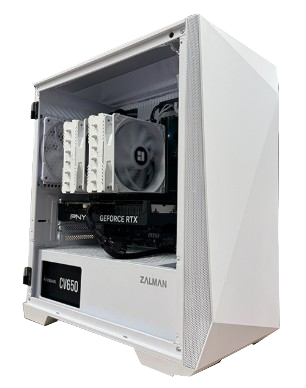 |
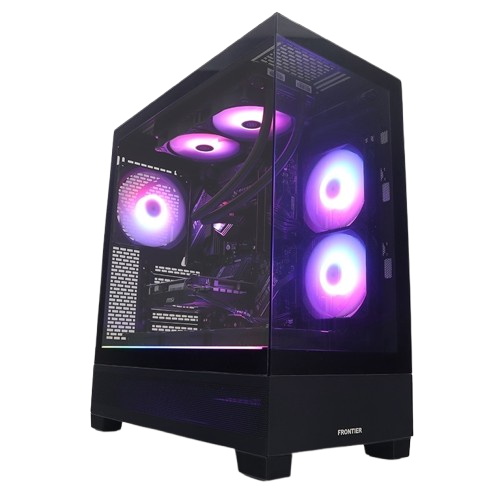 |
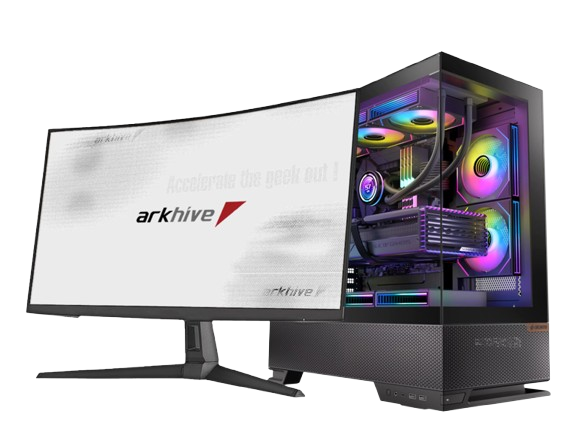 |
| 価格 | ¥255,800 | ¥419,800 | ¥299,800 |
| GPU | RTX 5070 12GB | RTX 5070 12GB | RTX 5070 12GB |
| CPU | Core i5-14400F | Core Ultra 7 270K Plus | Ryzen 7 5700X |
| メモリ | 16GB | 32GB DDR5 | 64GB |
| SSD | 500GB | 1TB Gen4 | 2TB |
| 向く人 | 価格を抑えながらRTX 5070を選びたい | ゲーム+CPU作業・配信・編集までバランス重視 | 64GB・2TBを活かして重いマルチタスクまで使いたい |
| 公式 | 最新価格を見る ▶ | 最新価格を見る ▶ | 最新価格を見る ▶ |
■ 64GBにするとゲームのfpsは上がる?
メモリ容量が不足している状態なら、増設によってカクつきやアプリ切り替えが改善する可能性があります。
一方、ゲーム+Windows+バックグラウンドアプリが32GB以内で十分収まっているなら、32GBから64GBへ増やしても平均fpsが大きく上がるとは限りません。
これは机の例と同じです。
資料が20枚しかないのに、机を32枚置けるサイズから64枚置けるサイズへ広げても、資料そのものを読むスピードは大きく変わりません。
64GBの価値は、同時に開くアプリ・素材・プロジェクトが32GBでは窮屈になる人にあります。
■ 16GB×1と8GB×2、32GB×1と16GB×2は同じ?
容量は同じでも、構成は違います。
一般的なデスクトップ向けCPU・マザーボードでは、複数のメモリチャネルを使ってデータをやり取りします。
対応するスロットへ同容量・同仕様のメモリを2枚組で入れる構成は、帯域を活かしやすいため、BTOでは16GBなら8GB×2、32GBなら16GB×2、64GBなら32GB×2が分かりやすい構成です。
Kingstonも、デュアルチャネル環境で同一ペアを使うことで帯域を組み合わせられると説明しています。
■ DDR4とDDR5は何が違う?
DDR4とDDR5は、メモリの世代です。
数字が大きいDDR5の方が新しく、高いデータ転送速度を狙える規格です。
ただし、DDR4とDDR5には互換性がありません。
DDR4対応マザーボードへDDR5を挿す、DDR5対応マザーボードへDDR4を挿す、といった使い方はできません。
そのためBTO購入時は、
「DDR5だから後からDDR4を足そう」
のような増設はできません(ご注意を!)
| 項目 | DDR4 | DDR5 |
|---|---|---|
| 世代 | 旧世代 | 新世代 |
| 価格 | 安価な構成を作りやすい | 新しいプラットフォームで主流 |
| 互換性 | DDR4対応環境のみ | DDR5対応環境のみ |
| 選び方 | 価格重視・既存AM4など | 新規購入・長期利用で選びやすい |
ただし「DDR5なら必ずゲームfpsが大幅に上がる」と単純化はできません。
ゲーム性能はCPU、GPU、メモリ速度・レイテンシ、ゲーム側の特性まで含めて決まります。
■ メモリ速度・MT/s・XMP・EXPOまで見るべき?
BTOのスペックには、DDR5-5600、DDR5-6000、DDR4-3200などの数字も書かれます。
これはメモリのデータ転送レートを表す指標です。
容量が同じなら、対応する範囲で高速なメモリが性能へ有利に働く場合があります。
Intel XMPやAMD EXPOは、対応メモリの速度・タイミング設定を簡単に適用するためのプロファイルです。
ただし初心者が完成品BTOを選ぶなら、まず優先すべきは、
容量 → CPU/GPUとのバランス → DDR世代 → 速度
くらいでOKです。
16GBしかないのに「DDR5-6400だから32GB DDR5-5600より絶対に快適」とは言えません。
■ 用途別:結局何GBがおすすめ?
| 用途 | 目安 | 考え方 |
|---|---|---|
| ゲーム中心・価格最優先 | 16GB〜 | 成立する構成は多い。増設余地も確認 |
| ゲーム+Discord+ブラウザ | 32GB | 現在の本命。余裕を持ちやすい |
| ゲーム配信・録画 | 32GB〜64GB | 配信ソフト・ブラウザ・編集まで使うなら余裕を追加 |
| 4K動画編集・制作 | 64GBも有力 | ソフト・素材量・プロジェクト規模で増やす |
| ゲーム+仕事・大量マルチタスク | 32GB〜64GB | 同時起動アプリが多いほど容量が効く |
この表は絶対値ではありません。
必要量はゲーム、アプリ、MOD、ブラウザタブ数、編集ソフト、素材などで変わります。
ただ、BTO購入時の判断基準としては、ゲーム中心なら16GBも選択肢、迷ったら32GB、明確な重作業があるなら64GBでかなり整理できます。
■ BTO購入時、16GBから32GBへ変更すべき?
ここは価格差次第です。
標準16GBから32GBへのアップグレードが安いなら、数年使うPCでは32GBへ上げる価値があります。
一方で、BTOメーカーによってはアップグレード料金が大きく、32GBへ変更した瞬間に上位モデルや他社モデルより高くなることがあります。
その場合は、
① 標準16GBで購入して後から増設
② 最初から32GB標準の別モデル
③ 同じGPUで32GB標準の他メーカー
まで比較した方が合理的です。
■ 初心者の方がやりがちなメモリ選びの失敗
① 容量が多いほどゲームが速いと思う
足りない容量を増やすのは効果がありますが、余っている状態からさらに増やしても、その分だけfpsが上がるわけではありません。
② 16GB×1と8GB×2を同じだと思う
容量は同じでもメモリチャネルの使い方が違います。BTOの構成表では「16GB」だけでなく、1枚構成か2枚構成かも確認してください。
③ DDR4とDDR5を後から混ぜられると思う
規格に互換性はありません。マザーボードが対応するDDR世代を確認してください。
④ 将来性だけで64GBへ上げる
配信・編集など具体的な予定があるなら有効です。一方、ゲームだけなら32GBで十分余裕を持てるケースも多いため、64GB化の予算をGPUやSSDへ回した方が満足度が高い場合があります。
⑤ メモリだけ見てPCを決める
64GBでもGPUが用途に足りなければゲーム性能は不足します。PCはCPU・GPU・メモリ・SSD・電源・保証まで全体で見てください。
■ 3ステップで選べば失敗しにくい
■ まにゃほ最終判定
■ メモリ16GB・32GB・64GB FAQ
Q. ゲーミングPCは16GBで足りますか?
Q. 2026年に買うなら32GBがおすすめ?
Q. 64GBにするとゲームのfpsは上がりますか?
Q. 16GB×1と8GB×2ならどちらがいい?
Q. DDR4とDDR5を混ぜて使えますか?
Q. DDR5なら16GBでもDDR4 32GBよりいい?
Q. ゲーム配信なら32GBと64GBどっち?
Q. 動画編集なら64GB必要?
Q. 後からメモリ増設できますか?
Q. 初心者は結局何GBを選べばいい?
■ 参考資料
- Microsoft Learn:Windows 11 requirements
- Kingston:The ultimate RAM guide for gamers
- Kingston:The ultimate memory guide to AMD Ryzen for gaming
※Windows 11の4GBはMicrosoftが示す最低システム要件であり、ゲーミングPCの推奨容量ではありません。
※掲載モデルの価格・在庫・仕様・BTO変更料金は変更される場合があります。購入前に各メーカー公式ページで最新情報をご確認ください。
※メモリ増設時は、DDR世代・速度・電圧・容量・CPU/マザーボード対応・空きスロット・メーカー保証条件をご確認ください。