
この記事の内容(22項目)
- そもそも「解像度」って何?
- FHD・WQHD・4K、それぞれの特徴
- FHD:高fpsと価格を優先する王道
- WQHD:画質とフレームレートのバランス型
- 4K:細かさと映像美を重視する高負荷設定
- 今選ぶなら:解像度別の分かりやすい3台
- 解像度が上がるとゲーム性能はどう変わる?
- DLSS・FSRは何をしている?
- 解像度とfps・Hzは別の話
- モニターサイズとの組み合わせ
- WQHDとUWQHDは同じではない
- 解像度別:ゲーミングPC性能の目安
- 別の選び方:VRAM・容量・配信編集まで重視する3台
- 初心者がやりがちな失敗
- ① とりあえず4Kモニターを買う
- ② 4KモニターをFHD設定で使えば同じだと思う
- ③ 「4K対応」と書いてあれば快適だと思う
- ④ モニターのHzだけ高くする
- ⑤ 画面サイズを見ない
- 用途別:あなたに合う解像度
- まにゃほ最終判定
- FHD・WQHD・4K FAQ
解像度が上がると何が変わる? | 画質・fps・モニターサイズ・必要なゲーミングPCまで10分で整理

ゲーミングPCやモニターを探すと、「FHD向け」「WQHDで高設定」「4K対応」といった言葉が必ず出てきます。
しかし聞き馴染みのない方からすると、FHDとWQHDで何が変わるのか、4Kなら本当に画質が4倍になるのか、モニターだけ4Kにすればいいのか、かなり分かりにくいはずです。
先に結論を言うと、解像度は高ければ高いほど無条件で優れているわけではありません。高解像度になるほど映像は細かくなりますが、GPUが1秒間に描く点も増えるため、フレームレートは下がりやすくなります。
だからゲーミングPCでは、画質を優先するのか、動きの滑らかさを優先するのかを最初に決める必要があります。
■ そもそも「解像度」って何?
解像度とは、画面を横と縦にいくつのピクセルで表示するかを示す数字です。ピクセルは、画面を作っている小さな点だと思ってください。
たとえばFHDの「1920×1080」は、横に1,920個、縦に1,080個のピクセルを並べて映像を作ります。合計すると約207万ピクセルです。
WQHDは約369万ピクセル、4Kは約829万ピクセル。4KはFHDの縦横それぞれ2倍なので、合計ピクセル数は4倍になります。
| 呼び方 | 解像度 | 総ピクセル数 | FHD比 | 主な使い方 |
|---|---|---|---|---|
| FHD(Full High Definition) | 1920×1080 | 約207万 | 1.0倍 | FPS・低予算・高fps |
| WQHD(Wide Quad High Definition) | 2560×1440 | 約369万 | 約1.8倍 | 画質とfpsの両立 |
| UWQHD(Ultra-Wide Quad High Definition) | 3440×1440 | 約495万 | 約2.4倍 | ウルトラワイド・没入感 |
| 4K UHD(4K Ultra High Definition) | 3840×2160 | 約829万 | 4.0倍 | 高画質・制作・大画面 |
■ FHD・WQHD・4K、それぞれの特徴
FHD:高fpsと価格を優先する王道
FHDは1920×1080。1080p、フルHDとも呼ばれます。現在もゲーム、動画配信、PCモニターで広く使われている標準的な解像度です。
描画するピクセル数が少ないため、同じPCならWQHDや4Kよりフレームレートを出しやすいのが最大の強みです。Apex Legends、VALORANT、Fortnite、Overwatch 2などで144fps、240fps以上を狙う用途と相性が良くなります。
また、必要なGPU性能を抑えやすいため、PC本体とモニターの予算を抑えられます。画質より勝ちやすさ、応答性、高リフレッシュレートを重視する人には、今でも合理的です。
一方、27インチ以上ではピクセルの粗さを感じる人もいます。文字や細かい背景のシャープさはWQHD・4Kに劣ります。
・24インチ前後のモニターを使う
・ゲーミングPCの予算を抑えたい
・画質設定を上げるより、動きの滑らかさを優先する
WQHD:画質とフレームレートのバランス型
WQHDは一般的なゲーミングモニター市場では2560×1440を指し、QHD、1440pと表記されることもあります。
FHDより約1.78倍のピクセルを描くため、文字、遠景、キャラクターの輪郭が細かくなります。27インチとの相性が良く、画質を上げながら144Hz以上も狙いやすいため、現在のゲーミングPCではバランスを取りやすい解像度です。
MONSTER HUNTER WILDS、Cyberpunk 2077、FF14、オープンワールドゲームなどの映像を楽しみつつ、ApexやFortniteでも高フレームレートを維持したい人に向いています。
弱点は、FHDよりGPU負荷が高いこと。同じ画質設定ならフレームレートは下がりやすく、144fps以上を安定させるにはミドル上位〜上位GPUが必要になります。
・画質と高fpsのどちらも捨てたくない
・FPSだけでなく、RPGやアクションゲームも遊ぶ
・数年間使えるバランスの良い環境を作りたい
4K:細かさと映像美を重視する高負荷設定
PCモニターやテレビで「4K」と呼ばれる解像度は、通常3840×2160の4K UHDです。ゲーミングモニター選びでは3840×2160と考えて問題ありません。
4KはFHDの4倍のピクセルを持つため、細かい背景、遠景、文字、写真、動画素材をシャープに表示できます。27〜32インチ以上のモニター、4Kテレビ、大画面でのゲームと相性が良くなります。
ゲーム以外でも、写真編集、4K動画編集、複数ウィンドウを並べる作業では広い表示領域を活用できます。
ただし、GPU負荷はかなり高めです。重量級ゲームを4K最高設定・高fpsで動かすには上位GPUが必要で、DLSSやFSRなどのアップスケーリング、フレーム生成、画質調整を使う場面も増えます。
・27〜32インチ以上、または4Kテレビを使う
・写真・動画編集や仕事でも高解像度を活用する
・PC本体とモニターへ十分な予算をかけられる

■ 今選ぶなら:解像度別の分かりやすい3台
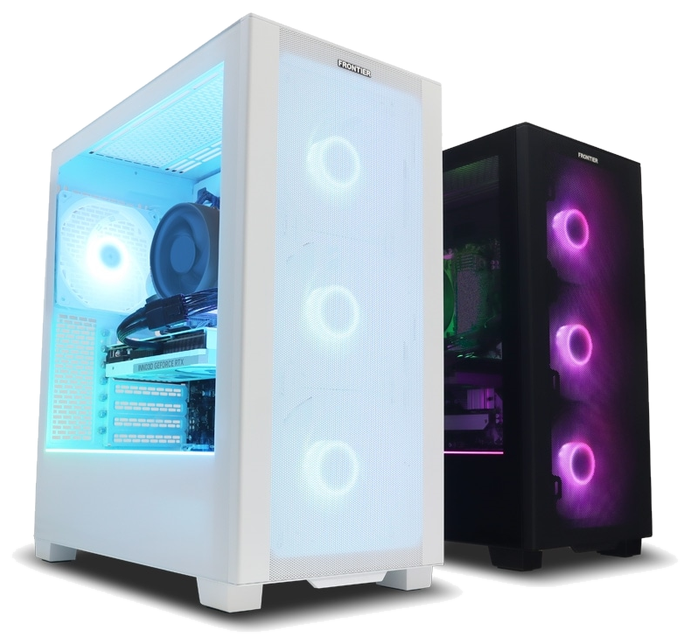
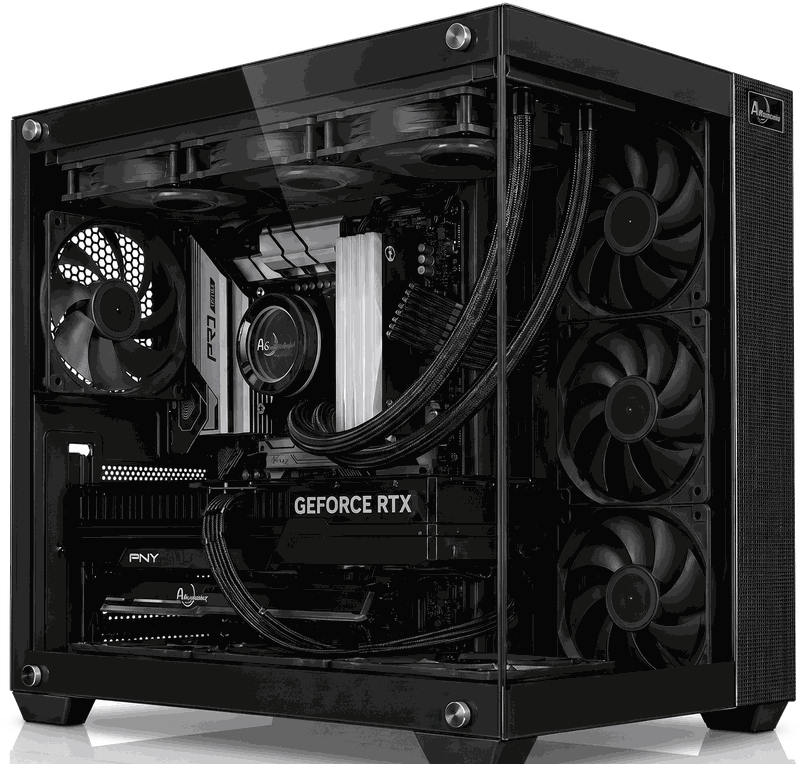
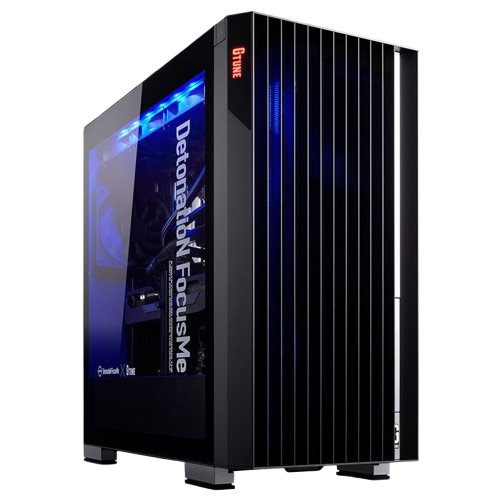
ここまで読んで「じゃあ、実際にどのPCを選べばいいの?」となった方へ、現在掲載中のモデルから、解像度ごとに分かりやすい候補を1台ずつ選びました。
最安値だけでなく、メモリとSSDを含む標準構成、ゲーム性能、冷却、購入後の使いやすさまで見て選んでいます。Astromedaのように標準容量を抑えてGPU・CPU・冷却へ予算を振るモデルもあるため、必要なBTO変更後の総額まで確認してください。価格・在庫は変動するため、購入前に公式ページで最新情報を確認してください。
■ 解像度が上がるとゲーム性能はどう変わる?
解像度が上がると、GPUは1フレームごとに多くのピクセルを描く必要があります。そのため、同じゲーム・同じ画質設定・同じPCなら、一般的にはFHD、WQHD、4Kの順でフレームレートが下がります。
ただし、WQHDがFHDの約1.78倍のピクセルだから、fpsが必ず約56%になるわけではありません。ゲームエンジン、CPU性能、GPU性能、VRAM、画質設定、レイトレーシング、DLSS・FSRなどによって変わります。
DLSS・FSRは何をしている?
DLSSやFSRなどのアップスケーリングは、内部ではモニターの解像度より低い解像度でゲームを描き、AIや画像処理で高解像度へ復元する技術です。
たとえば4Kモニターでも、内部描画をWQHD相当まで下げて4Kへ拡大すれば、ネイティブ4KよりGPU負荷を抑えられます。画質とフレームレートの両立に役立ちますが、ゲームごとの対応状況と画質差があります。
フレーム生成は、GPUが描いたフレームの間に新しいフレームを生成して表示上のfpsを増やす技術です。映像は滑らかになりますが、入力遅延や元のfpsとの関係があるため、競技ゲームでは通常の描画fpsも重要です。
■ 解像度とfps・Hzは別の話
初心者が混同しやすいのが、解像度、fps、Hzです。
解像度は映像の細かさ。fpsはPCが1秒間に何枚の映像を作れるか。Hzはモニターが1秒間に何回画面を書き換えられるかです。
| 用語 | 意味 | 例 |
|---|---|---|
| 解像度 | 画面を作るピクセル数 | FHD、WQHD、4K |
| fps | PCが1秒間に作るフレーム数 | 60fps、144fps、240fps |
| Hz | モニターが1秒間に更新できる回数 | 60Hz、144Hz、240Hz |
240Hzモニターを買っても、PCが60fpsしか出せなければ、240Hzの性能を十分には活かせません。
逆にPCが240fpsを出しても、60Hzモニターが1秒間に表示できる更新回数は60回です。入力遅延などで高fpsの意味が完全になくなるわけではありませんが、見た目の滑らかさを活かすならモニター側のHzも合わせる必要があります。
・幅広いゲーム:WQHD・144〜180Hz
・FPS・eスポーツ:FHD〜WQHD・180〜360Hz
・仕事兼用:WQHD〜4K・60〜144Hz
■ モニターサイズとの組み合わせ
同じ解像度でも、モニターが大きくなるほどピクセル一つあたりの大きさが増えます。そのため、24インチFHDは十分きれいでも、32インチFHDでは粗さが目立ちやすくなります。
逆に、27インチ4Kは非常に細かく表示できますが、文字やアイコンが小さくなるため、Windowsの表示スケールを125%、150%などへ上げることがあります。
以下は絶対的なルールではなく、まにゃほ編集部の選びやすい基準です。
| モニターサイズ | 相性の良い解像度 | 選び方 |
|---|---|---|
| 23.8〜24.5インチ | FHD | FPS・eスポーツ、高fps、低予算に向く |
| 27インチ | WQHD / 4K | ゲーム中心ならWQHD、文字・制作の細かさなら4K |
| 31.5〜32インチ | 4K | 大画面と高精細を両立。設置距離を確保する |
| 34インチ横長 | UWQHD 3440×1440 | レース、シミュレーション、作業領域、没入感を重視 |
WQHDとUWQHDは同じではない
一般的なWQHDは2560×1440の16:9です。UWQHDは3440×1440の横長・21:9で、表示するピクセル数も多くなります。
メーカーによってQHD・WQHDの表記が揺れることがあるため、商品名だけでなく「2560×1440」「3440×1440」という数字まで確認してください。
UWQHDは横方向の視野が広く、レース、フライトシミュレーター、対応するRPGで没入感があります。一方、ゲームが21:9へ対応していない場合は左右に黒帯が出たり、UI表示が崩れたりする可能性があります。
■ 解像度別:ゲーミングPC性能の目安
必要なPC性能は、解像度だけでなく、遊ぶゲーム、画質設定、目標fps、レイトレーシング、DLSS・FSRの使用によって変わります。
以下は2026年8月時点における、まにゃほ編集部の大まかな考え方です。GPU名は目安であり、すべてのゲームで同じ結果になるわけではありません。
| 解像度 | GPUの目安 | 狙いやすい用途 | 注意点 |
|---|---|---|---|
| FHD | RTX 5060〜RTX 5060 Ti級 | 高設定・高fps | 240fps以上ではCPU性能も重要 |
| WQHD | RTX 5070〜RTX 5070 Ti級 | 高設定・100〜180fps | 重量級はDLSS・画質調整を使う |
| 4K | RTX 5070 Ti〜RTX 5080以上 | 高設定・60〜144fps | 最高設定・重いRTは上位GPUが必要 |
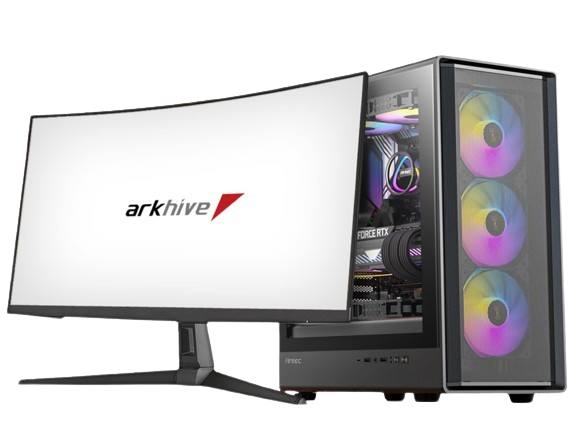
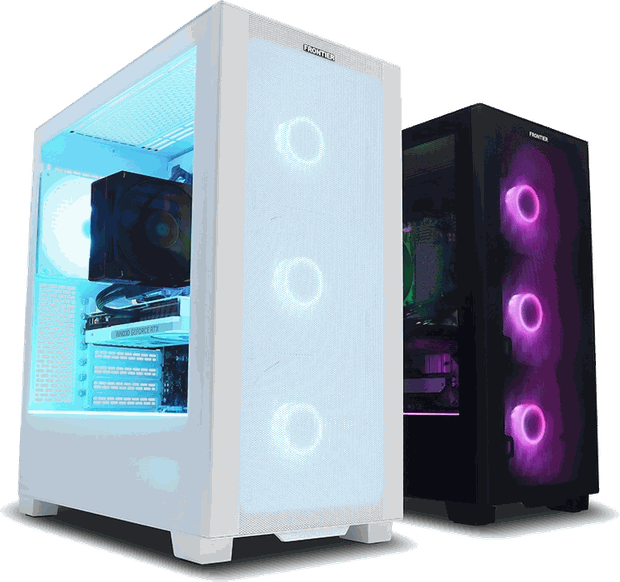
■ 別の選び方:VRAM・容量・配信編集まで重視する3台
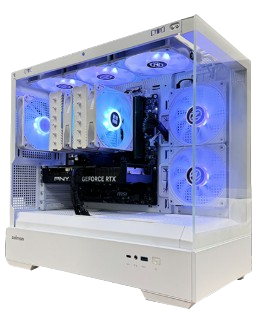
同じ解像度でも、価格だけでなく、VRAM容量、SSD容量、配信・動画編集への強さを重視すると選ぶモデルは変わります。
ここでは前半とは別の3機種から、FHDのVRAM余裕、WQHDの標準完成度、4Kと制作作業の両立を軸に1台ずつ選びました。
■ 初心者がやりがちな失敗
① とりあえず4Kモニターを買う
4Kモニターを買っても、PC性能が足りなければゲームのfpsは下がります。画質設定を大きく下げたり、結局FHDで表示したりするなら、WQHDモニターと強いフレームレートを選ぶ方が満足できる場合があります。
モニターとPCは別々ではなく、セットで予算を考えてください。
② 4KモニターをFHD設定で使えば同じだと思う
4KモニターへFHDを表示することはできます。ただし、モニターの本来の解像度と異なる設定では、文字や映像がぼやけて見える場合があります。
Windowsのデスクトップはモニターのネイティブ解像度で使い、ゲーム側でDLSS、FSR、レンダースケールを調整する方が扱いやすいことが多いです。
③ 「4K対応」と書いてあれば快適だと思う
映像を4Kで出力できることと、4Kゲームを高設定・高fpsで動かせることは別です。
低価格GPUでもデスクトップや動画を4K表示できる場合がありますが、重量級ゲームを4K最高設定で動かすには高いGPU性能が必要です。「4K出力対応」ではなく、ゲームごとのfpsやGPUクラスを確認してください。
④ モニターのHzだけ高くする
360Hzモニターを買っても、PCが100fpsしか出せなければ性能を十分に使えません。逆に、4K・60Hzモニターでは高性能GPUが200fpsを出しても、表示上の滑らかさを活かしにくくなります。
解像度、Hz、PC性能は同時に決めてください。
⑤ 画面サイズを見ない
FHD、WQHD、4Kという名前だけで選び、サイズを見落とすと、文字が粗い、逆に小さすぎる、机へ置けないという失敗が起きます。
モニターは解像度だけでなく、インチ数、設置距離、スタンド寸法、表示スケールまで確認しましょう。

■ 用途別:あなたに合う解像度
■ まにゃほ最終判定
■ FHD・WQHD・4K FAQ
Q. FHD、QHD、WQHD、1440pはどう違いますか?
Q. 4KはFHDの4倍きれいですか?
Q. 4KモニターでFHDゲームはできますか?
Q. WQHDモニターでFHD表示するとぼやけますか?
Q. 27インチならFHD・WQHD・4Kのどれがいい?
Q. FPSゲームなら4Kは不利ですか?
Q. 60Hzと144Hzは体感できますか?
Q. 解像度を上げるとCPUとGPUのどちらが重要になりますか?
Q. PCとモニターはどちらを先に決めるべきですか?
※QHD、WQHD、UWQHDの呼び方はメーカーや製品カテゴリによって異なる場合があります。商品名だけでなく、1920×1080、2560×1440、3440×1440、3840×2160など実際の解像度をご確認ください。
※ピクセル数の比率は描画負荷を理解するための目安です。実際のゲームfpsは、GPU、CPU、VRAM、メモリ、ゲームエンジン、ドライバー、画質設定、レイトレーシング、DLSS・FSR・フレーム生成などによって変動します。
※GPUクラスの目安は2026年8月時点の当サイト編集方針です。すべてのゲーム、設定、目標fpsを保証するものではありません。購入前に遊ぶ予定のゲームの推奨環境と、実機ベンチマークをご確認ください。
※モニターはネイティブ解像度以外で表示すると、文字や映像が鮮明に表示されない場合があります。Windowsおよびゲームの表示設定をご確認ください。