
この記事の内容(20項目)
- 30万円以下のゲーミングPC比較表
- おすすめ①:NEXTGEAR JG-A7G6T(5700X)|RTX 5060 Ti 16GB+水冷を26万円台で
- おすすめ②:NEXTGEAR JG-A7G70|7800X3D・RTX 5070・3年保証
- おすすめ③:G TUNE DG-I5G70 RISE|RTX 5070を水冷・Wi-Fi 6E・Thunderbolt 4つきで
- おすすめ④:FRONTIER FRGHLB550/9060|VRAM 16GB・32GB(2枚)・1TBの完成構成
- おすすめ⑤:OZgaming Z1series|RTX 5070を25万円台で買う割り切り型
- おすすめ⑥:NEXTGEAR JG-A5G60(スターター5点セット)|240Hzモニターとデバイス一式で始める
- おすすめ⑦:arkhive GC-A7R96M(RX 9060 XT)|VRAM 16GB+32GB+Wi-Fiを23万円台で
- おすすめ⑧:FRONTIER FRGHLB550/5050|20万円以下に抑えて、残りをモニターへ
- 30万円以下なら、どこまでゲームを遊べる?
- RTX 5070・RTX 5060 Ti 16GB・RX 9060 XT 16GB、どれを選ぶ?
- 30万円以下で優先すべきBTO変更
- 用途別に1台だけ選ぶなら
- 30万円以下で失敗しやすいポイント
- ① GPUだけ見て一番安いRTX 5070を買う
- ② 本体だけで30万円を使い切る
- ③ 「最新CPUだから長く使える」と思い込む
- ④ 4K最高設定まで30万円で完璧だと思う
- まにゃほ最終判定
- 30万円以下のゲーミングPC FAQ
RTX 5070・RX 9060 XT 16GB・RTX 5060 Ti 16GB搭載機と、モニター込みのセットモデルまで比較
・FRONTIER FRGHLB550/GBF(グラブル リリンク推奨)は販売終了になりました(公式ページが閲覧できないことを確認)。おすすめ⑦を、同じRX 9060 XT 16GB・32GBのarkhive GC-A7R96Mに入れ替えています。
・FRGHLB550/9060・FRGHLB550/5050は、型番の末尾に「C」が付いた後継(FRGHLB550C/〜)として販売が続いています(構成と価格は旧型と同じ。記事中は旧型番のまま表記しています)。

初めてゲーミングPCを買う方にとって、30万円はかなり大きな予算です。
しかし現在のゲーミングPC市場では、税込30万円以下が性能と価格のバランスを取りやすい本命価格帯です。RTX 5070に加えて、VRAM 16GBのRTX 5060 Ti・RX 9060 XT搭載機まで候補に入り、FHDの高フレームレート、WQHDの高設定・高fpsから、ゲームと設定次第では4Kまで狙えます。
20万円以下では、GPU、メモリ、SSD、CPUのどこかを大きく削ったモデルが多くなります。一方、30万円まで広げると、次のいずれかを明確に選べます。
・RTX 5060 Ti 16GBを、240mm水冷・3年保証つきで26万円台から買う
・ゲーム向けCPUのRyzen 7 7800X3Dを優先する
・64GBメモリ・2TB SSDまで積んだ複合用途構成を選ぶ
・RX 9060 XT 16GBで価格を抑え、32GB・1TBまで標準でそろえる
・標準構成を割り切り、RTX 5070搭載機を25万円台で買う
本記事では、記事作成時点で標準構成が税込30万円以下の現行モデルから、マウスコンピューター、FRONTIER、OZgamingの3ブランドから、用途の異なる8台を選びました。本体のみのモデルに加えて、モニターと周辺機器が同梱されるセットモデルも1台含めています。価格、在庫、納期、BTO変更項目は変動するため、購入前に公式ページを確認してください。
■ 30万円以下のゲーミングPC比較表
| モデル | 価格 | CPU | GPU | メモリ・SSD | 総合 | 強み |
|---|---|---|---|---|---|---|
| マウスコンピューター NEXTGEAR JG-A7G6T(5700X) |
¥269,800税込 | Ryzen 7 5700X | RTX 5060 Ti 16GB | 16GB 2ch(8GB×2) 500GB Gen4 |
3.87 | VRAM 16GB・水冷・3年保証 |
| NEXTGEAR JG-A7G70(7800X3D) |
¥359,800税込 | Ryzen 7 7800X3D | RTX 5070 12GB | 16GB 1ch 500GB Gen4 |
3.95 | X3D CPU・水冷・3年保証 |
| マウスコンピューター G TUNE DG-I5G70 RISE |
¥279,800税込 | Core Ultra 5 250K Plus | RTX 5070 12GB | 16GB 1ch 500GB Gen4 |
4.28 | RTX 5070・水冷・Wi-Fi 6E・3年保証 |
| 販売終了|代わりのモデルを見る ▶ | ¥254,800税込 | Ryzen 7 5700X | RX 9060 XT 16GB | 32GB 2ch 1TB Gen4 |
4.15 | VRAM 16GB・32GB 2枚・完成構成 |
| OZgaming Z1series |
¥285,800税込 | Core i5-14400F | RTX 5070 12GB | 16GB 1ch 500GB Gen3 |
3.74 | RTX 5070を25万円台で選べる |
| マウスコンピューター NEXTGEAR JG-A5G60(スターター5点セット) |
¥249,800税込 | Ryzen 5 4500 | RTX 5060 8GB | 16GB 1TB NVMe |
3.61 | 240Hzモニターとデバイス一式付き |
| arkhive GC-A7R96M(RX 9060 XT) |
¥239,800税込 | Ryzen 7 5700X | RX 9060 XT 16GB | 32GB 2ch 1TB Gen4 |
4.21 | VRAM 16GB+32GB+Wi-Fi・送料無料 |
| 販売終了|代わりのモデルを見る ▶ | ¥199,800税込 | Ryzen 7 5700X | RTX 5050 8GB | 16GB 1ch 1TB Gen4 |
3.83 | 20万円以下・8コアCPU・1TB |
■ おすすめ①:NEXTGEAR JG-A7G6T(5700X)|RTX 5060 Ti 16GB+水冷を26万円台で
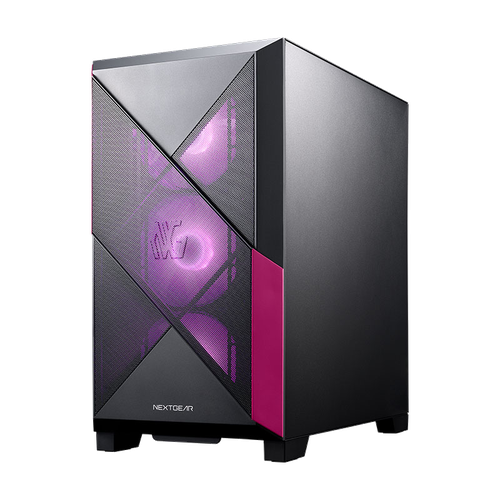
公式ページで、メモリ・SSDの変更と出荷日の目安を確認できます。
30万円以下で「VRAM 16GBのGeForce」を、水冷・3年保証つきで買うなら、まずこれです。
RTX 5060 Ti 16GBに240mm水冷を組み合わせたミニタワーで、標準メモリは16GB(8GB×2)のデュアルチャネル。当サイトのメモリ評価は3.00、CPU評価は2.66です。価格を抑えた分、SSDは500GBで、無線LANも付きません。
・240mm水冷CPUクーラー
・メモリは8GB×2の2枚組(16GB×1枚の機種より扱いやすい)
・送料無料・3年間センドバック保証・24時間365日電話サポート
・注文時にメモリを32GB(+38,500円)へ変更しても、合計は¥308,300
・無線LANは非搭載です。Wi-Fi 6Eを付けるなら+6,380円
・CPUのRyzen 7 5700XはAM4・Zen 3世代で、高fpsを狙うゲームでは、同じ予算帯のRyzen 7 7800X3D機(後述のJG-A7G70/CPU評価3.99)より余力が小さくなります
「GPUのVRAMと水冷を取るか、CPUの世代を取るか」——30万円以下ではここが最大の分かれ目です。メモリとSSDを買い足す前提なら、その総額で他機種と比べてください。なお、JG-A7G6TにはCPUの違う5つの構成があります(NEXTGEAR JG-A7G6T 全5構成の比較)。
■ おすすめ②:NEXTGEAR JG-A7G70|7800X3D・RTX 5070・3年保証
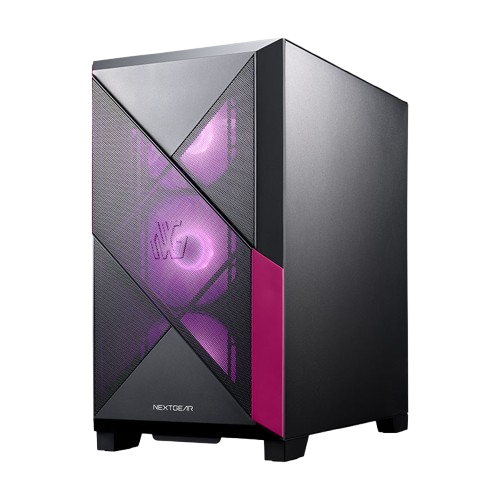
公式ページで、メモリ・SSDの変更と出荷日の目安を確認できます。
ゲーム性能を最優先するなら、NEXTGEAR JG-A7G70が最有力です。
CPUはゲーム向けとして評価の高いRyzen 7 7800X3D、GPUはRTX 5070。FHDで高いフレームレートを狙う競技ゲームから、WQHD高設定の重量級ゲームまで、CPUとGPUの両方へ予算を振っています。
さらに240mm水冷CPUクーラー、3年間センドバック修理保証、24時間365日の電話サポートを標準で用意。
・RTX 5070でWQHD高設定・高fpsを狙いやすい
・240mm水冷CPUクーラーを標準搭載
・AM5・DDR5構成で、AM4モデルより将来性を取りやすい
留意点は、標準メモリが16GB×1枚のシングルチャネル、SSDが500GBであること。
ゲーム向けCPUとGPUはキープして、メモリとSSDで価格調整されています。32GBメモリと1TB SSDへ変更すると使いやすさは大きく上がりますが、30万円を超える可能性が高くなります。
したがって本機は、標準構成の完成度より、CPU性能・保証・あとからの増設を優先する人向けです。購入後にメモリとSSDを自分で増設できない場合は、カスタマイズ後の総額で比較してください。
■ おすすめ③:G TUNE DG-I5G70 RISE|RTX 5070を水冷・Wi-Fi 6E・Thunderbolt 4つきで
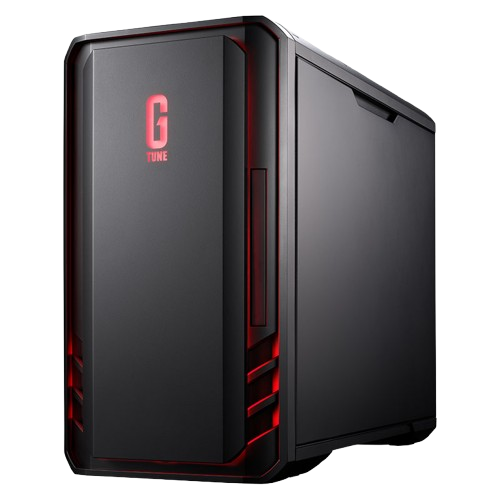
公式ページで、メモリ・SSDの変更と出荷日の目安を確認できます。
RTX 5070を、G TUNEの3年保証と水冷つきで30万円以下に収めたいならこちらです。
Core Ultra 5 250K Plus(18コア・65W動作)と240mm水冷、750W BRONZE電源を組み合わせ、Wi-Fi 6E・Bluetooth 5・2.5GbE LAN・Thunderbolt 4まで標準で備えます。M.2スロットに空きが1つあり、あとからSSDを足しやすい構成です。
・Core Ultra 5 250K Plus(CPU評価4.33)。18コア
・240mm水冷(冷却評価4.50)
・Wi-Fi 6E+Bluetooth 5とThunderbolt 4を標準搭載
・送料無料・3年保証・24時間365日電話サポート
留意点はメモリとSSDです。16GB×1枚(シングルチャネル)とSSD 500GBのため、標準のままでは控えめな構成で、ゲームを複数入れるなら1TB以上への増設を前提にしてください(M.2の空きは1つ)。CPUは65W動作なので、ゲームのfpsを最優先するならX3D搭載のおすすめ②が有利です。
それでも、RTX 5070を30万円以下で、水冷・Wi-Fi 6E標準・3年保証つきで買えるのは、このモデルの強みです。
■ おすすめ④:FRONTIER FRGHLB550/9060|VRAM 16GB・32GB(2枚)・1TBの完成構成
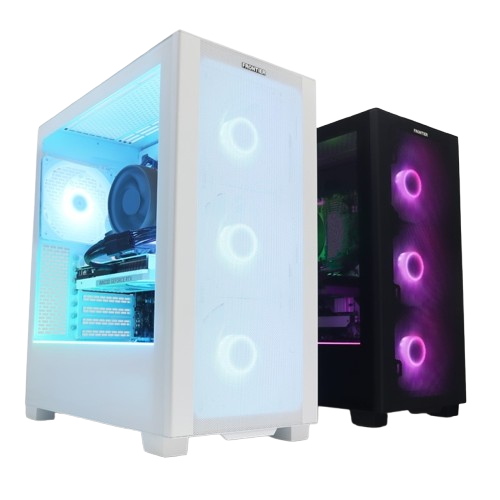
予算を30万円まで使い切らず、WQHD向け性能とVRAM容量を取りたいなら、FRGHLB550/9060が有力候補です。
RX 9060 XTの16GB版、Ryzen 7 5700X、32GBメモリ、1TB Gen4 SSDを25万円台で標準搭載。RTX 5070搭載機よりGPU性能は下がりますが、ゲームPCとして不足しやすいメモリとSSDは最初から整っています。
VRAM 16GBは、高解像度テクスチャ、MOD、VRAM消費の大きいタイトルで余裕を取りやすい構成です。FHD高fpsからWQHD高設定までを主戦場にし、モニターやデバイスへ予算を残したい人に向きます。
・RX 9060 XTのVRAM 16GB版
・32GBメモリが2枚構成
・1TB Gen4 SSDを標準搭載
・600W・80PLUS Platinum電源
・WQHD向けの現実的な価格対性能
注意点は、RadeonではNVIDIAのDLSS、CUDA、NVENCを利用できないこと。FSRやAMD側の機能は使えますが、生成AI、動画編集、配信、特定のクリエイティブソフトでGeForceを優先したい人には向きません。
また、CPUはAM4世代で、Wi-Fi・Bluetoothも標準非搭載です。通常描画性能、VRAM、標準容量を重視するコスパ構成と考えてください。
なお、同じRX 9060 XT 16GB・32GB(2枚組)で、Wi-Fiが標準・送料無料の「arkhive GC-A7R96M」もあります(下のおすすめ⑦。この機種より15,000円安い)。Platinum電源とGHLケースを取るならFRONTIER、Wi-Fi・850W GOLD・送料無料を取るならarkhive、で選んでください。
■ おすすめ⑤:OZgaming Z1series|RTX 5070を25万円台で買う割り切り型
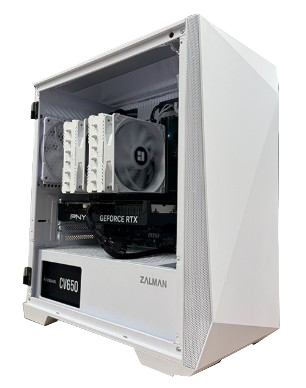
RTX 5070搭載PCをできるだけ安く買いたいなら、OZgaming Z1seriesが候補です。
Core i5-14400FとRTX 5070の組み合わせで25万円台。CPUは10コア16スレッドで、一般的なゲーム用途には十分。GPUへ予算を寄せているため、WQHDの描画性能を優先できます。
同じRTX 5070搭載機でも、他のオススメモデルより約2万~4万円安い点が最大の魅力です。
・Core i5-14400Fの10コア16スレッド
・WQHDゲーム性能へ予算を集中できる
・標準構成が安く、必要項目だけBTO変更しやすい
ただし、標準メモリは16GB×1枚のシングルチャネル、SSDは500GB Gen3です。ここは明確な留意ポイント。
32GBメモリと1TB SSDへ変更すると完成度は上がりますが、価格差はFRGHLB550/9060やarkhive GC-A7R96Mへ近づきます。電源も650W・80PLUS Bronzeであり、標準構成の部品品質と余裕では、おすすめ①〜③に劣ります。
つまり、安いRTX 5070を自分で整える人には強いが、初心者の方が何もカスタマイズせず買うなら他のモデルの方がおすすめです。
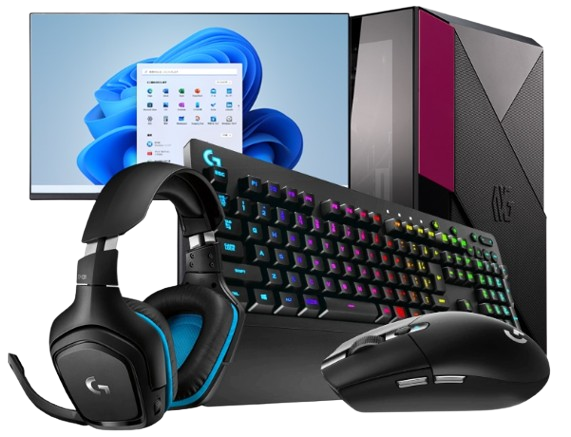
■ おすすめ⑥:NEXTGEAR JG-A5G60(スターター5点セット)|240Hzモニターとデバイス一式で始める
公式ページで、メモリ・SSDの変更と出荷日の目安を確認できます。
一式そろえる前提で、とにかく安く始めたいならこちらです。
PC本体はRyzen 5 4500+RTX 5060+16GB+1TBで、モニターはiiyama G-MASTER GB2471HSU-B1(23.8型・240Hz)。デバイスはLogicoolで統一されています。
モニター:iiyama G-MASTER GB2471HSU-B1(23.8型・240Hz)
キーボード・マウス・ヘッドセット:Logicool G213r/G304/G431
まず始めて、デバイスは後から好みで買い替えるという選び方に向きます。
■ おすすめ⑦:arkhive GC-A7R96M(RX 9060 XT)|VRAM 16GB+32GB+Wi-Fiを23万円台で
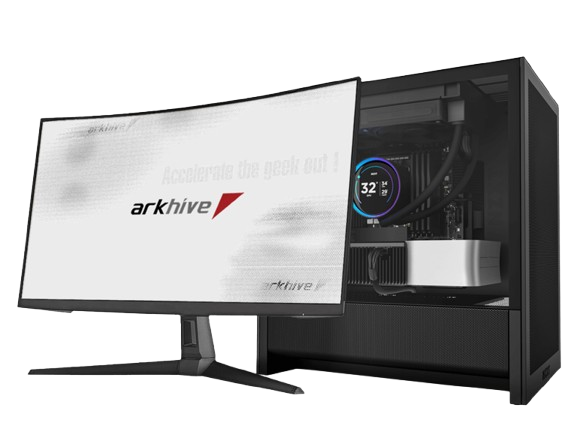
VRAM 16GBのPCを、30万円よりずっと手前の価格で、買ってから足すものが少ない構成で手に入れたいなら、arkhive GC-A7R96Mが有力です。
RX 9060 XT 16GBに、32GB(16GB×2のデュアルチャネル)、1TB Gen4 SSD、850W 80PLUS GOLD電源、Wi-Fi対応のマザーボードまで標準で、送料も無料。おすすめ④のFRGHLB550/9060と同じGPU・同じメモリ容量で、15,000円安く選べます。
・メモリ32GB(2枚組)・1TB Gen4 SSDが標準
・Wi-Fiが標準で、送料無料
・850W GOLDで、将来のGPUの載せ替えにも余裕
・本体を23万円台に抑え、モニターへ予算を回しやすい
注意点は、同じ型番「GC-A7R96M」で、GPUがRX 9060(8GB)のモデルもあること。注文するときは「RX 9060 XT」「16GB」の表記を確認してください。保証は標準1年、CPUはAM4世代のRyzen 7 5700Xです。
RadeonなのでDLSS・CUDA・NVENCは使えない点は、9060と同じです。
■ おすすめ⑧:FRONTIER FRGHLB550/5050|20万円以下に抑えて、残りをモニターへ
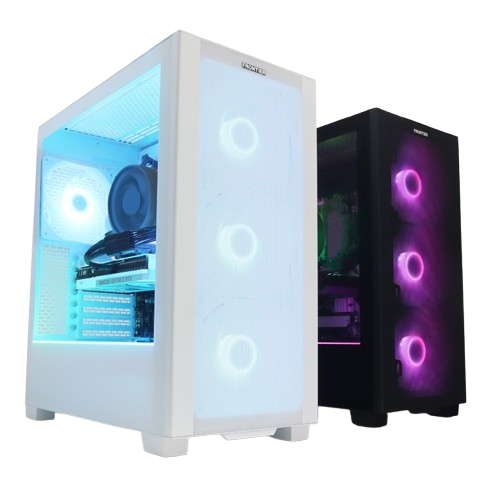
「予算は30万円あるけれど、モニターやキーボードもこれから買う」という人には、本体を20万円以下に抑える選び方もあります。その候補がFRGHLB550/5050です。
RTX 5050に、8コア16スレッドのRyzen 7 5700X、1TB Gen4 SSD、600W Platinum電源。GPU以外はおすすめ④⑦と同じ土台で、RTX 50シリーズのDLSS 4やNVENCも使えます。浮いた予算で、144Hz以上のゲーミングモニターまでそろえやすい構成です。
・8コア16スレッドのRyzen 7 5700X
・1TB Gen4 SSDと600W Platinum電源が標準
・DLSS 4・NVENCが使えるRTX 50シリーズ
注意点は、GPUがRTX 5050であること。VALORANTやApexなどの競技タイトル、軽め〜中くらいのゲームなら十分ですが、モンハンワイルズのような重いゲームを高画質で遊ぶには力不足です。重いゲームが本命なら、ここに挙げた上位のモデルを選んでください。メモリも16GB×1枚なので、2枚組への変更がおすすめです。
同じ価格でGPUだけRX 9050にした「FRGHLB550/9050」もありますが、ゲーム性能とDLSS・NVENCの有無を考えると、選ぶならこの5050です。
■ 30万円以下なら、どこまでゲームを遊べる?
30万円以下でも、今回選んだモデルならFHDだけに限定する必要はありません。RTX 5070搭載機はWQHD高設定が中心で設定次第では4Kも、RTX 5060 Ti 16GB・RX 9060 XT 16GB搭載機はFHD高fpsからWQHD高設定までが狙いやすい性能帯です。
ただし、実際のfpsはゲーム、画質設定、CPU、レイトレーシング、DLSS・FSR、フレーム生成によって変わります。
| 用途 | 狙いやすい構成 | 考え方 |
|---|---|---|
| FHD・高fps | RTX 5070+7800X3D | Apex、VALORANT、FortniteなどでCPU性能まで重視するならNEXTGEARが有力 |
| WQHD・高設定 | RTX 5070 / RTX 5060 Ti 16GB | VRAM 16GBのGeForceを水冷・3年保証で買うならJG-A7G6T(5700X)、GeForce機能とX3D CPUならJG-A7G70、RTX 5070を水冷・Wi-Fi 6E標準で買うならDG-I5G70 RISE |
| WQHD・VRAM重視 | RX 9060 XT 16GB | 高解像度テクスチャやMODを重視し、GeForce固有機能が不要ならarkhive GC-A7R96M(Wi-Fi・送料無料)かFRGHLB550/9060(Platinum電源) |
| FHD・入門 | RTX 5050 | 競技タイトルや軽めのゲーム中心で、本体以外へ予算を回したいならFRGHLB550/5050 |
| 4K | RTX 5070+DLSS | 30万円以下ではJG-A7G70のRTX 5070が最有力。重量級の4K最高設定・高fpsは上位GPUも検討 |
| 配信・動画編集 | RTX 5070+64GB・2TB | 録画・編集素材・多重作業まで考えるなら、注文時にメモリ・SSDを増やす前提で比べる。標準で32GB・1TBなのはFRGHLB550/9060(RX 9060 XT 16GB) |
■ RTX 5070・RTX 5060 Ti 16GB・RX 9060 XT 16GB、どれを選ぶ?
30万円以下では、RTX 5070 12GB、RTX 5060 Ti 16GB、RX 9060 XT 16GBの3クラスが主な上位候補です。
| 重視すること | 選び方 |
|---|---|
| ゲーム性能を最優先 | RTX 5070 12GB。今回の8台では最もGPU性能が高く、WQHD高fps〜4Kまで狙いやすい |
| DLSS・CUDA・NVENC | RTX 5070。対応ゲーム、配信、動画編集、生成AIまで含めるならGeForceが無難 |
| VRAM 16GBを安く | RX 9060 XT 16GB。RTX 5070よりGPU性能は下がるが、arkhive GC-A7R96M(23万円台)なら32GB・1TB・Wi-Fiまで標準搭載 |
| VRAM 16GBをGeForceで | RTX 5060 Ti 16GB。JG-A7G6T(5700X)ならDLSS・CUDA・NVENCが使えて、水冷・3年保証・送料無料まで標準(SSDは500GB) |
| 初心者が迷わず選ぶ | RTX 5070。使える技術と対応ソフトが広く、ゲーム以外へ用途を広げやすい |
■ 30万円以下で優先すべきBTO変更
30万円以下の記事では、標準価格だけでなく、必要な変更後も予算へ収まるかを見る必要があります。
■ 用途別に1台だけ選ぶなら
■ 30万円以下で失敗しやすいポイント
① GPUだけ見て一番安いRTX 5070を買う
GPUが同じならゲーム性能は近づきますが、メモリが1枚、SSDが500GB、電源が低価格帯、保証が1年という差があります。
安いモデルへメモリ・SSD・保証を追加すると、最初から完成度の高いモデルと価格が変わらなくなることもあります。標準価格ではなく、必要変更後の総額で比較してください。
② 本体だけで30万円を使い切る
初めてゲーミングPCを買う場合は、モニター、キーボード、マウス、ヘッドセット、ゲーム代も必要です。
本体30万円+WQHDモニター+周辺機器では、総額35万~40万円へ近づくことがあります。周辺機器を持っていないなら、23万~27万円台の本体を選び、残りをモニターへ回す方が体験全体は良くなります。
③ 「最新CPUだから長く使える」と思い込む
ゲームではGPUの影響が大きく、CPU世代だけで快適さは決まりません。今回のFRONTIERとJG-A7G6T(5700X)はAM4世代ですが、GPU、メモリ、SSDへ予算を振ることで価格を抑えています。世代の新しさより、標準構成に何が入っているかを見てください。
一方、将来CPUだけを交換したい、競技ゲームで最高fpsを狙いたい場合は、AM5・X3D構成のNEXTGEARが有利です。
④ 4K最高設定まで30万円で完璧だと思う
RTX 5070でも4K出力や4Kゲームは可能ですが、重量級タイトルの最高設定、重いレイトレーシング、高fpsをすべて同時に満たすとは限りません。
4Kを最優先するなら、DLSS・フレーム生成・画質調整を使うか、RTX 5070 Ti以上の価格帯も検討してください。

■ まにゃほ最終判定
■ 30万円以下のゲーミングPC FAQ
Q. 30万円以下ならRTX 5070を選ぶべきですか?
Q. 30万円のゲーミングPCは何年使えますか?
Q. メモリは16GBと32GBのどちらがいい?
Q. SSDは500GBでも足りますか?
Q. RTX 5070なら4Kゲームも快適ですか?
Q. Ryzen 7 5700Xは古いので避けるべきですか?
Q. 保証は1年と3年で大きく違いますか?
Q. 本体とモニターを合わせて30万円に収めるなら?
※総合スコアは標準構成を対象とした当サイト独自評価です。BTO変更後の構成、価格、性能、冷却、保証は評価へ反映していません。
※ゲームのfpsはゲーム、解像度、画質設定、CPU、GPU、VRAM、ドライバー、DLSS・FSR・フレーム生成などによって変動します。
※RadeonはDLSS、CUDA、NVENCを利用できません。使用予定のゲーム、配信、動画編集、生成AIソフトの対応状況をご確認ください。
※掲載基礎データ:主要仕様・価格は各メーカー公式製品ページを確認しています。